Focus modus: een kindvriendelijke iPhone in 4 simpele stappen

Je kind vraagt om je telefoon en voor je het weet zit het in je mail, of is er een berichtje naar je collega's verstuurd 😅
Dat kan ook anders. Met Focus modus maak je van je iPhone in vier stappen een kindvriendelijke iPhone: een eigen achtergrond, één pagina met kinderapps en geen meldingen die tussendoor piepen.
Je stelt het één keer in. Daarna zet je het aan in een paar tikken, precies op de momenten dat je kind jouw telefoon mag lenen.
Wat is Focus modus op de iPhone?
Focus is een functie van je iPhone die afleiding beperkt. Je kiest welke meldingen er nog doorkomen en welk toegangsscherm en beginscherm je ziet, zo staat het in de uitleg van Apple.
Voor je kind betekent dat een rustig scherm met alleen wat jij erop zet, en geen meldingen van je werk of je groepsapp.
Hoe maak je een kindvriendelijke iPhone met Focus modus? 4 stappen
Kies een kinderachtergrond, zet de apps voor je kind op één pagina, maak een aangepaste focus met die achtergrond en pagina, en zet de focus aan in het bedieningspaneel. Zo werkt het per stap:
Stap 1: kies een kinderachtergrond
- Druk op de zijknop van je iPhone en houd je vinger op het toegangsscherm.
- Tik op het plusje om een nieuw toegangsscherm te maken en kies een vrolijke achtergrond.
- Tik op Voeg toe en kies Stel in als achtergrondpaar.
Kies een achtergrond die je kind herkent. Dan zien jij én je kind meteen dat de telefoon in kindermodus staat.
Stap 2: maak één pagina met kinderapps
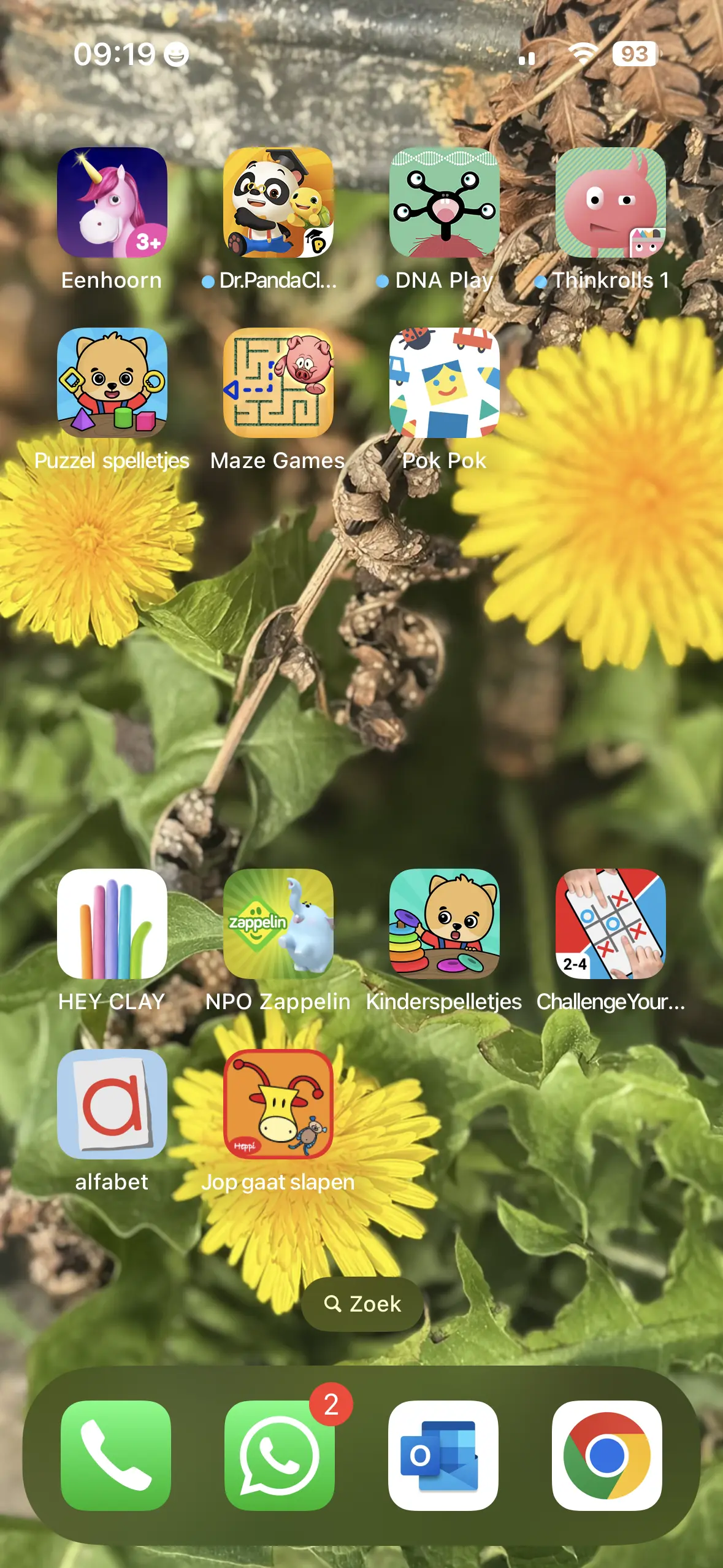
- Houd je vinger op de achtergrond van je beginscherm tot de apps gaan trillen.
- Sleep de apps die je kind mag gebruiken naar een lege pagina. Sleep je ze naar de rechterrand van het scherm, dan verschijnt er een nieuwe pagina.
- Tik op de achtergrond als je klaar bent.
Kijk ook even naar het dock, de rij apps helemaal onderaan. Die blijft staan, ook als je kinderpagina aan staat. Zie je op de foto dat WhatsApp en Outlook er nog in staan? Wil je niet dat je kind daar bij kan, haal ze er dan uit of zet er kinderapps voor in de plaats.
Stap 3: maak de focus
- Ga naar Instellingen en tik op Focus.
- Tik op het plusje en kies Aangepast.
- Geef de focus een naam, een kleur en een symbool en tik op Volgende. Tik daarna op Pas focus aan.
- Wil je dat meldingen van bepaalde mensen of apps wél doorkomen? Tik dan op Personen of Apps. Al het andere blijft stil.
- Kies bij de schermen de kinderachtergrond uit stap 1 en de kinderpagina uit stap 2.
Kies een vrolijke naam en een leuk symbool. Dan is het voor je kind ook meteen herkenbaar.
Stap 4: zet de focus aan
- Open het bedieningspaneel door vanuit de rechterbovenhoek omlaag te vegen en tik op Focus.
- Tik op de focus die je net hebt gemaakt.
Klaar. Je kind ziet nu de kinderachtergrond met de apps die jij hebt gekozen. In het bedieningspaneel kun je ook een eindmoment kiezen, bijvoorbeeld na een uur. Uitzetten doe je op dezelfde plek: tik op de focus die aan staat.
Kun je een iPhone afsluiten met Focus modus?
Nee, een focus is een rustig scherm en geen slot. Je kind kan de focus in het bedieningspaneel net zo makkelijk uitzetten als jij hem aanzet. En volgens Apple is de appbibliotheek altijd beschikbaar: veeg voorbij je laatste pagina en al je apps staan er.
Handig is een focus vooral voor een kind dat tikt op wat er in beeld staat.
Wil je echt afsluiten? Dan zijn er twee opties. Met begeleide toegang zet je je telefoon vast in één app. En heeft je kind een eigen iPhone of iPad, dan stel je Schermtijd in, met een tijdslimiet en een toegangscode.
Welke apps zet je op de kinderpagina?
Twijfel je welke apps en filmpjes bij je kind passen? In Media Maatjes vind je aanbevelingen en beoordelingen per leeftijd. Je begint gratis.
Veelgestelde vragen over Focus modus
Blijven mijn apps gewoon op mijn telefoon staan?
Ja. Apps die niet op de kinderpagina staan, verdwijnen niet. Je vindt ze op je eigen pagina's en in de appbibliotheek.
Moet ik het elke keer opnieuw instellen?
Nee. Een focus die je uitzet, blijft in het bedieningspaneel staan. De volgende keer tik je er gewoon weer op.
Kan ik meer dan één focus maken?
Ja. Via het plusje maak je steeds een nieuwe aangepaste focus, bijvoorbeeld één voor je jongste en één voor je oudste.
Werkt het ook op een iPad?
Je kunt je focusinstellingen delen met andere apparaten waarop jij met dezelfde Apple Account bent ingelogd. Tik in Instellingen op Focus en zet Deel op alle apparaten aan.
Ik kom er niet uit. Wat nu?
Stuur me gerust een berichtje op Instagram.
Schermtijd zonder Strijd
Hé, wil je meer rust rond schermtijd?
In mijn cursus maak je een eigen plan voor jullie gezin: afspraken met je kind, hulp bij het instellen van apparaten en zinnen voor als het lastig wordt.
Bekijk de cursusMedia Maatjes
Welke apps komen op de kinderpagina?
In mijn club voor kindvriendelijke schermtijd vind je aanbevelingen en beoordelingen per leeftijd. Je begint gratis.
Bekijk Media Maatjes.png)